巅峰国际pg平台官网 写给像我一样的Mac新手—Mac入门指南
曾有过三篇短文,用来介绍Mac上的一些小技巧,然而众多读者感到每一篇都太过简短,读起来并未觉得很有滋味,于是本篇采用长文进行一些介绍,算是本系列文章的一个终结部分了。
我期望这篇文章可以变成Mac电脑的「新手入门」解惑指南,给才开始使用Mac电脑的用户予以某些助力,能使得大家都不进行折腾,迅速上手。
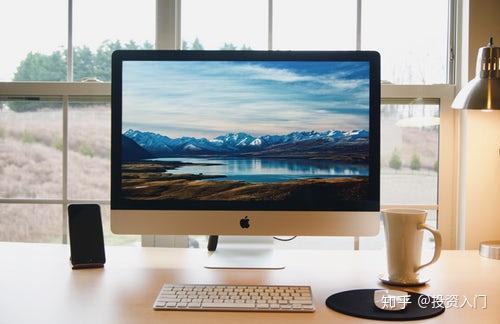
这篇文章主要分为两个部分:
有关Mac电脑常见问题的解答中,Mac电脑常见问题解答里探讨Mac电脑怎么买,这是用于Mac电脑的常用技巧第一部分。
倘若现下你依旧尚未拿定主意要不要购置 Mac 电脑,除非实实在在有着要在 Windows 电脑之上运行某些工业软件这一需求,不然我的提议统统都是去买 Mac,缘由在于它实在是诱人至极了。
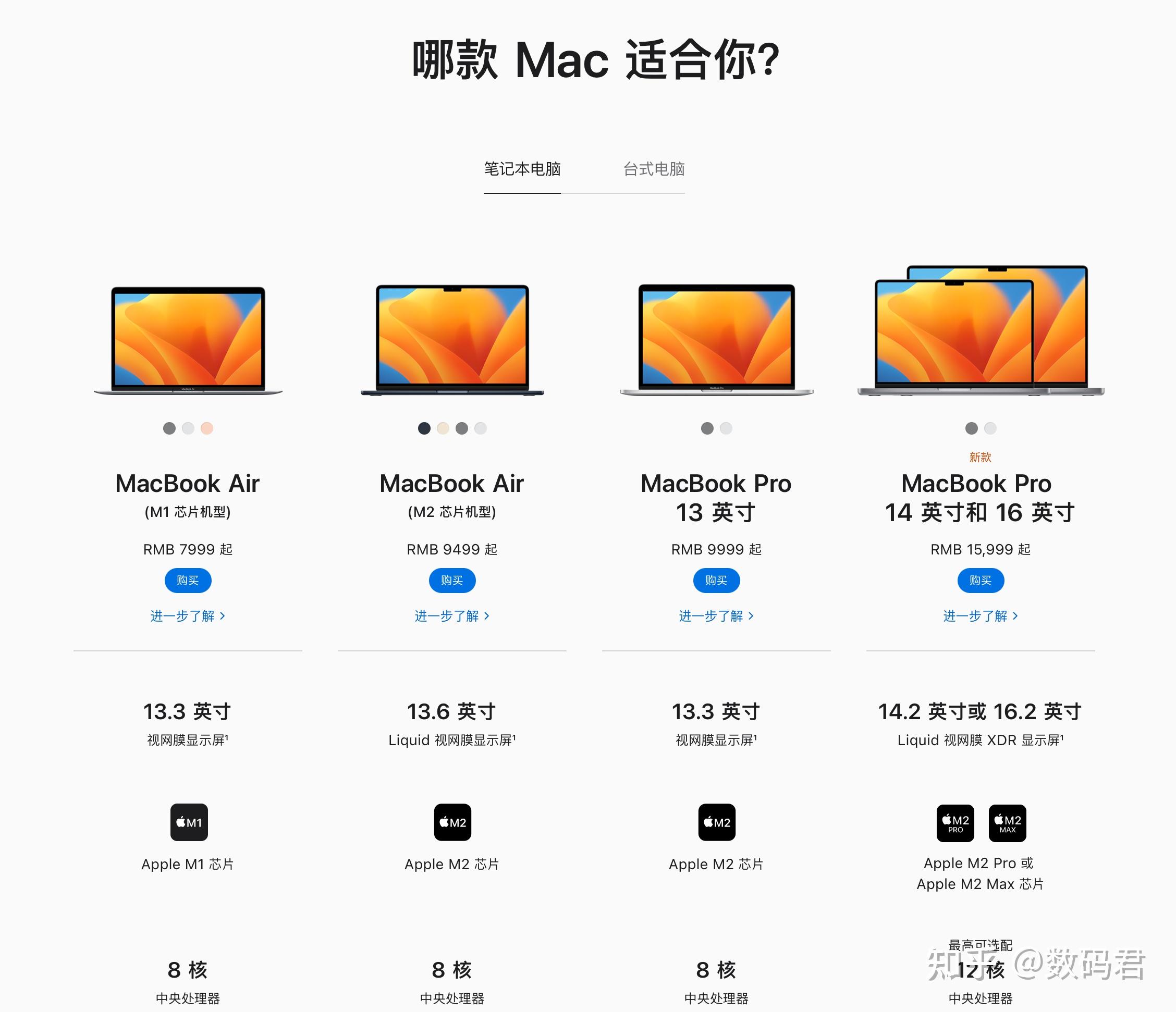

如果你现在尚在为购买哪一款Mac而纠结,看一下如下的介绍吧
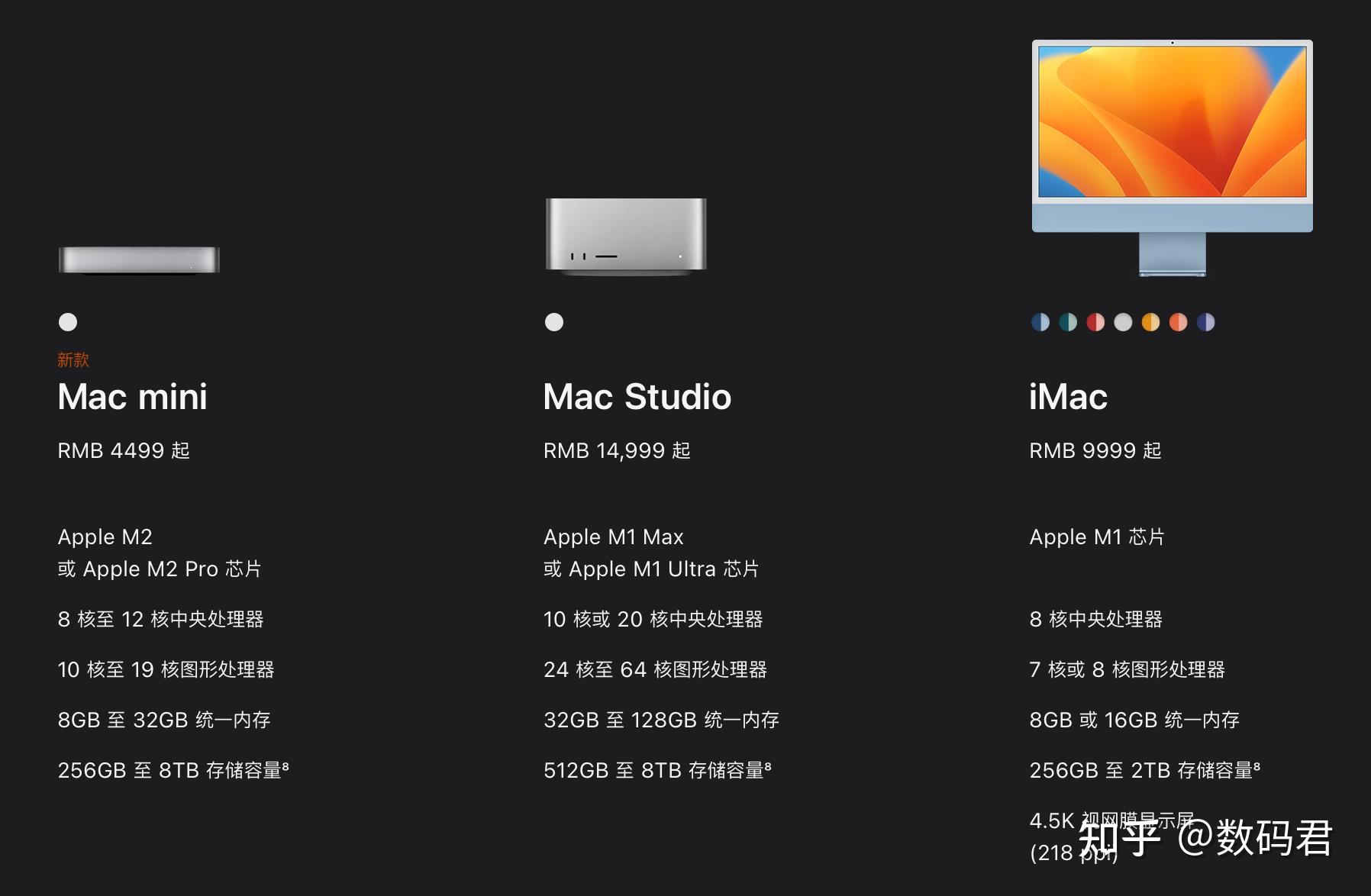
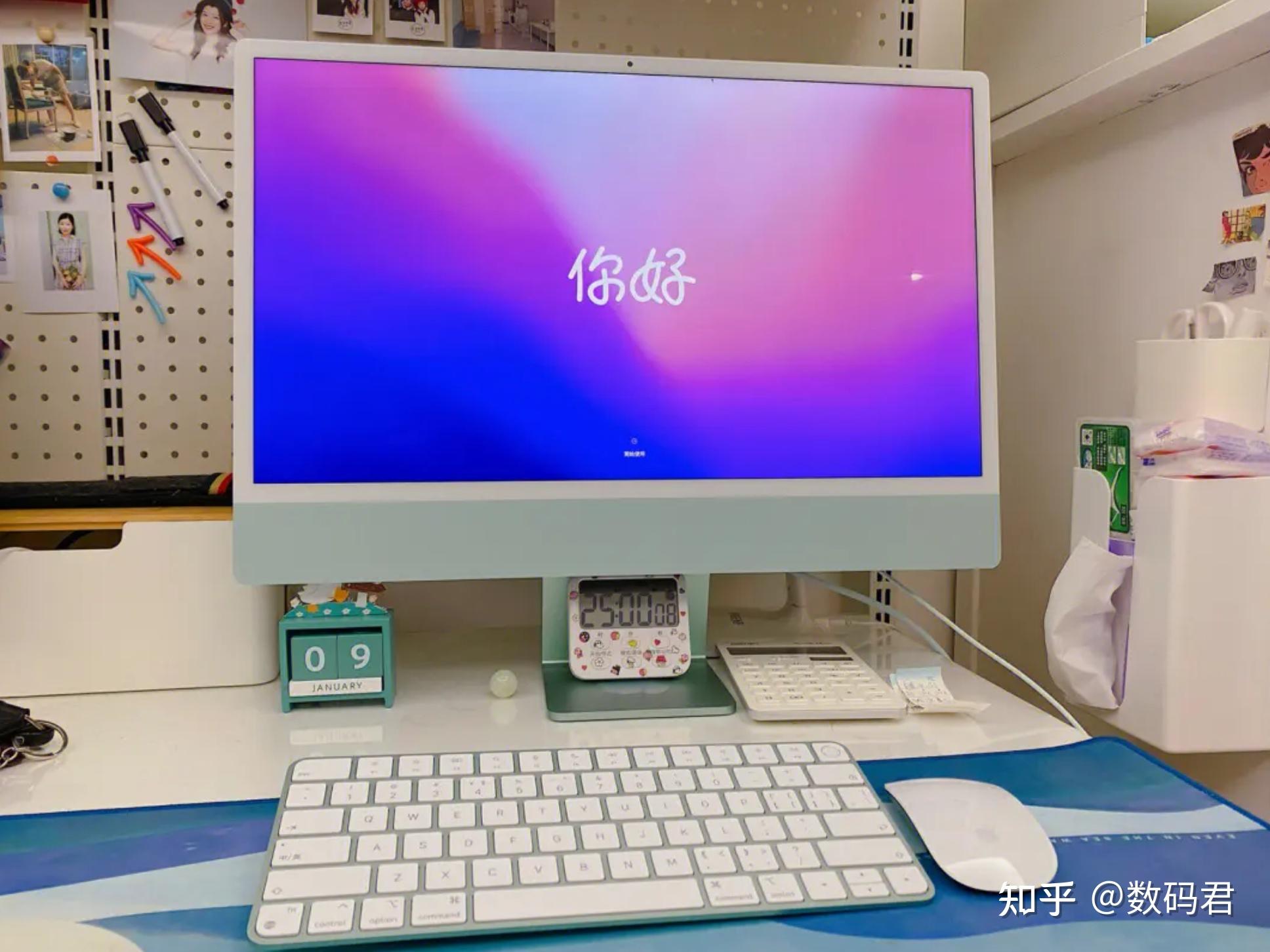
上面介绍的是笔记本,下面是台式机:
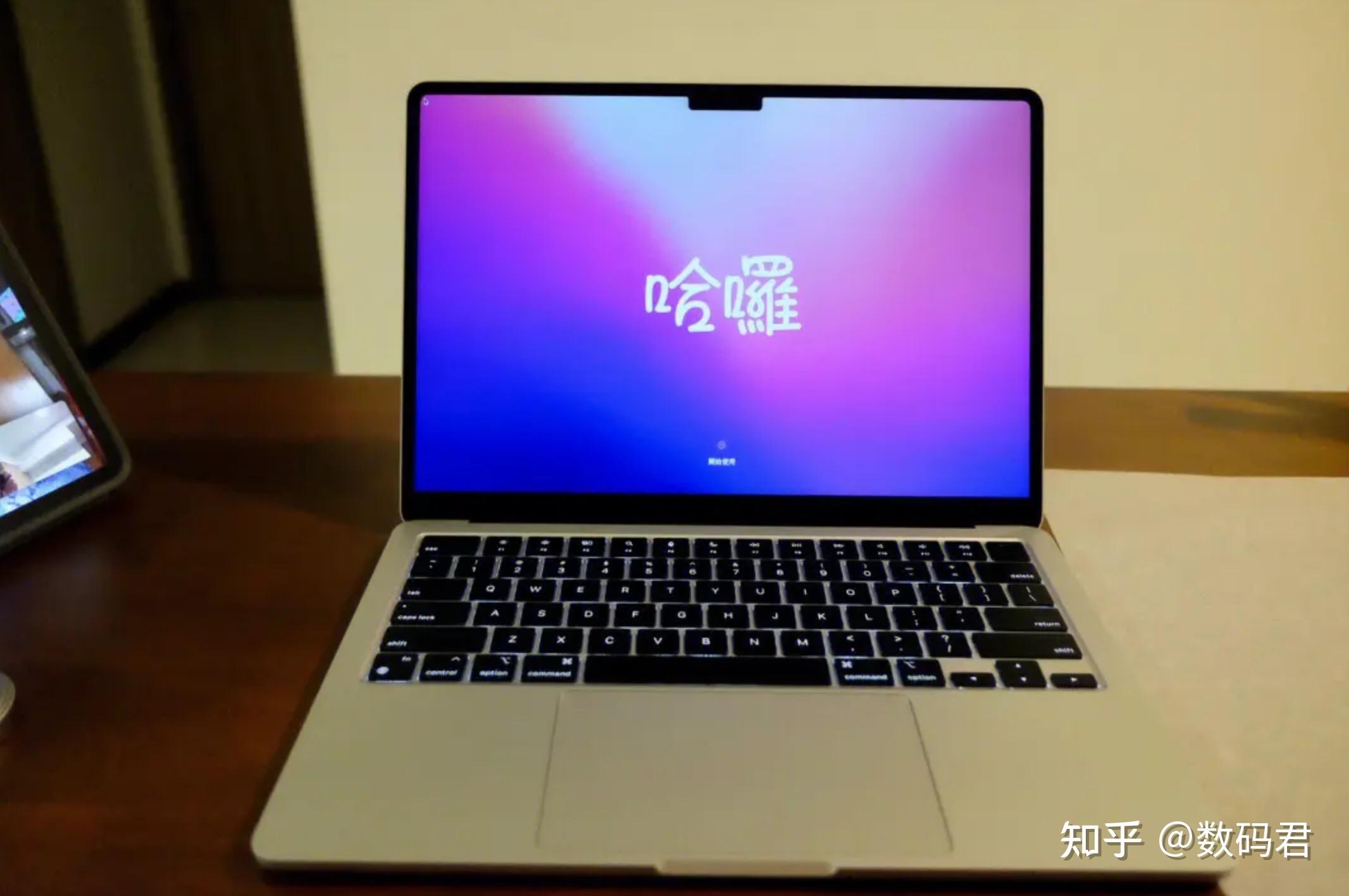
Mac这么薄,如何有效的防护?
有着诸多喜爱Mac裸机手感之人,然而,也存在不少较为审慎的小伙伴,他们倾向于对Mac实施全方位的防护,防护的举措主要涵盖以下几种:
1、携带之际要用保护壳,其主要是用以防摔以及磕碰的,我平常出门时会径直装至保护壳内,而后塞进行李箱里。
2、对键盘以及外壳予以保护,键盘具备防尘防水功能,外壳能够防划,好多人喜爱在电脑近旁进行吃饭、喝水的行为,一不小心就会将水弄进键盘里头了。
Windows 装不装?
诸多Mac用户最为常见的问题之一,便是这个问题,常常能看到身边不少人购置了Mac,而后安装了Windows系统,今天我们不去探讨Windows与Mac谁优谁劣的问题。
但要是你已然购置了Mac电脑,提议别去安装Windows且长久使用。众所周知,苹果的设备价钱都不便宜,很大一部分原因在于苹果的每一台设备都有着自身独有的操作系统。Mac很大的长处也在于macOS操作系统,极为专业的用户购买Mac的直接驱动力便是macOS操作系统。
再者,不少Mac用户称,安装Windows后,运行并不顺畅,且发热极为严重,这着实是个颇为突出的问题,还严重影响体验。故而,若你确实无法离开Windows,建议别买Mac电脑;要是已购置Mac电脑,建议直接启用macOS。倘若确实认为应备用一个Windows操作系统,建议不妨尝试虚拟机,偶尔需用时,可用虚拟机开启Windows。如今,我尚未察觉到,存在哪一项工作,是一定得在Windows系统下才能够完成,然而却无法于macOS系统上予以实现的。
此外,macOS入门极为简易,大体而言,只要是使用过Windows的人,迁移过来便能够直接上手,不会存有不适应的状况。
软件怎么下?
Windows系统当中,下载软件主要是从各大应用的官网那儿去下载,然而iPhone用户呢,下载应用主要是从App Store进行下载。Mac这种情况可以说是对两者都予以支持,不过呢,macOS的App Store里头应用软件并没有iOS的那么丰富,所以有可能仅仅只能下载部分软件。但还是建议在下载软件的时候优先借助App Store去下载,要是App Store没有的情形下,建议通过官网来进行下载。经由应用官网所下载获取的 Mac 版本软件,是以缀名为.dmg 的安装包形式存在的,能够在访达里的下载文件夹之中进行查找,或是借助 command+空格键直接搜索文件名来寻找到该安装包,安装包大致呈现出如下这般的模样:
下载以后如何安装?
要是你所使用的软件是从Mac的App Store里直接进行下载的,如同iPhone那样,能够直接借助自身的账号密码来开展下载。然而要是软件是从网络上下载而来的,通常情况下Mac都会询问一下:
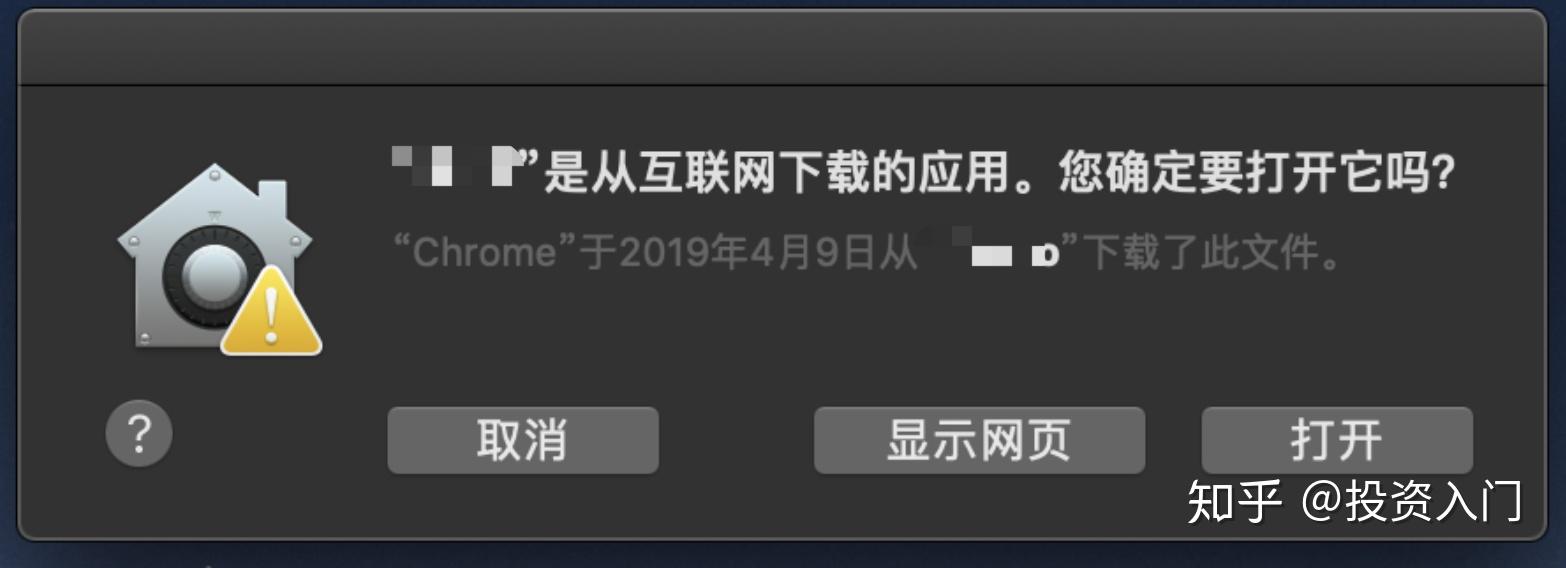
当你点击「打开」之后,便会正常进行安装。然而,你或许会遭遇应用不让打开的状况,并且被告知这是不信任的开发者。这是由于对于 Mac 而言,应用存在三个类别,其一为从应用商店下载的,其二是从网络上下载但包含 Apple 官方认证签名的,其三是从网络上下载且没有包含 Apple 官方签名认证的(这可能意味着存在风险)。
要是属于第三种情形,那当你去打开它的时候,极有可能就会遭遇被阻拦的状况。无需为此忧心,要是你能够明确判定这个软件不存在丝毫问题的话,那么在「设置 - 安全性与隐私」这个板块当中,能够见到你方才打算去打开的那个应用,此时直接点击「仍要打开」就行啦。
Office 办公软件到底有没有?
好多想要去购买Mac的人,会在Mac之上是否存在好用的Office办公软件这件事上纠结,答案是有的,并且数量相当不少。
首先,系统自身所带的是iWork套件,其涵盖pages,numbers,keynote。它们的功能分别为文稿处理,表格处理,幻灯片演示。这与Office的套件极为相近。并且,keynote在众多人看来是远比ppt出色的工具,例如许多公司的发布活动所使用的皆是keynote,着实十分美观且好用。
微软针对macOS系统特意开发了相应的Office软件,其中涵盖Office2019以及Office365。我着重推荐Office365,其跨平台能力着实很强(手机、平板、Windows电脑、Mac等能够同时使用),并且拥有1T的onedrive云存储空间,我已持续使用了3年多。有了Office365,Mac的办公能力再度得到极大提升,如今这的价格比我购买时便宜了几十块钱。
Photoshop 哪里下?剪辑软件选哪个?
虽然,我在先前已经提及了,有相当一部分软件是需要前往与之对应的官网来实施下载操作的。然而,我个人认为,针对修图软件以及视频剪辑软件而言,还是具备单独阐述一番的必要性的。
修图软件这块,最先说的话,大家最为关心留意的着实是Photoshop,毕竟呢存在这样的情况问鼎赏金女王pg官网入口下载,Mac电脑是大部分创作者的首选,而这一情况的原因在于有着稳定的专业软件环境。当前阶段,在Adobe官网那儿存在一项中国摄影计划,关于此计划中,photoshop和lightgroom形成的套装,若进行为期一年时期的订阅,所需费用也仅仅才888元这样子,这样的价格已经是非常具备划算性质的了。

谈起视频剪辑软件,在Mac上,最为流行的视频剪辑软件,是Final Cut Pro X,也就是简称FCPX的那个软件,还有Adobe Premiere Pro,即简称PR的那个软件。
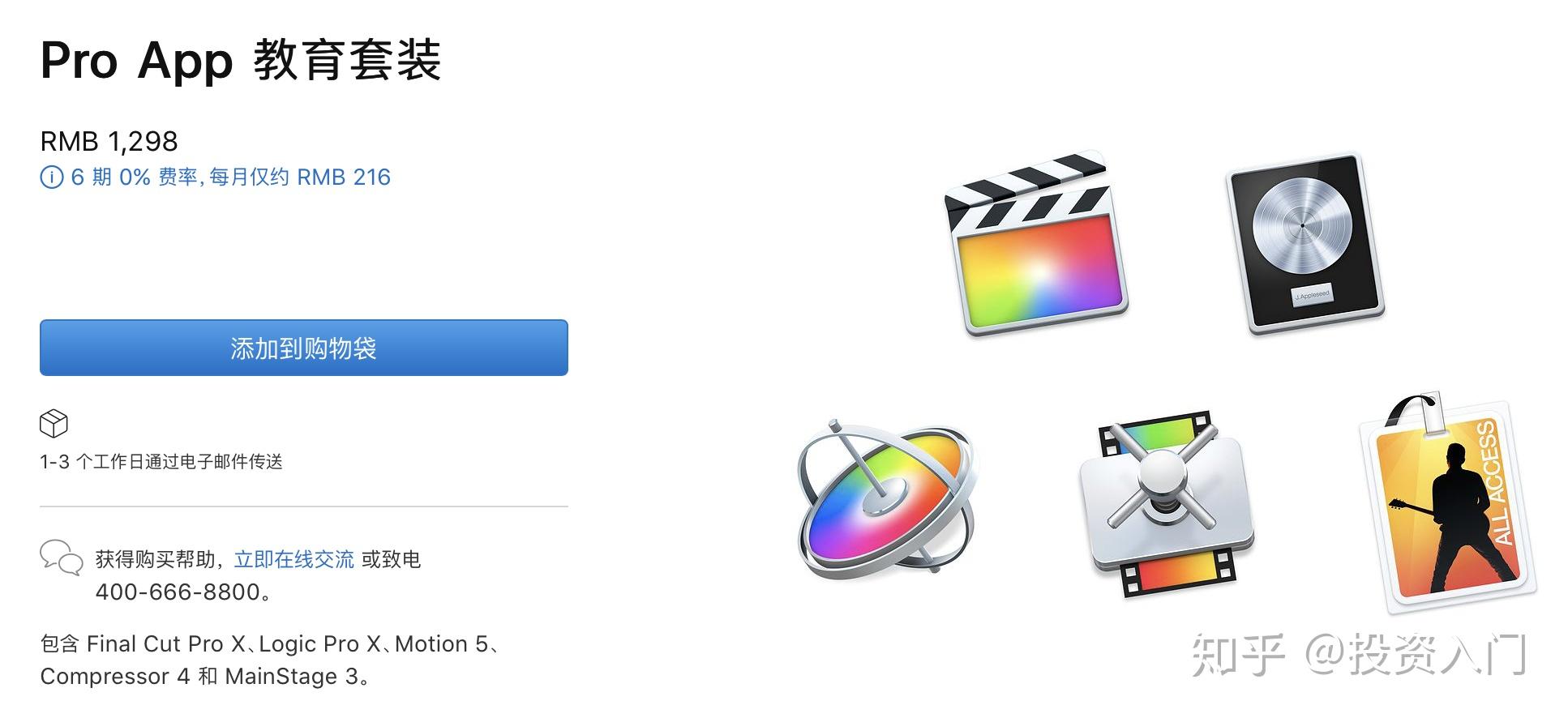
当中FCPX是Mac平台所特有的视频剪辑软件,还是最为值得推荐的一款,好多人由于要使用该款软件进而抉择Mac电脑。此款软件的优势在于入门简便,易于上手,并且运行极为稳定。当前这款软件的售价乃是1998元,价格略微有点贵。然而苹果给出了教育优惠价格,Mac上几款工具软件打包后的价钱是1298元,真可谓是格外便宜了,有需求的强烈建议选购套装。
下面再来谈谈PR,其与photoshop相同,均出自adobe公司。相较于Final Cut Pro X,PR上手稍有难度,并且在Mac平台上,无论是稳定性还是易用性,都比不上FCPX,因而没那么值得推荐。当然,对于PR的专业工作者则另当别论。
硬盘读不了?
这个问题是我所碰到的一个问题,其根本缘由是文件格式不兼容,解决办法是下载一款名为 NTFS 的软件,在使用这款软件之后,我们能够随意地运用一些存在不兼容格式的硬盘。
接口接不上?
当前,多数Mac所标配的皆是雷雳3接口,此接口与typeC接口相同,故而仅支持typeC接口的外设。要是你打算使用USB - A接口(普通的U盘),又或者是VGA、HDMI、SD卡等,能够购置一个typeC转接头,它可把typeC转为其他接口。苹果的官网是有售卖的,当然苹果官方的那些都相对较为昂贵,要是想性价比更高些的话,能购买第三方的,就像我当下使用的便是京东京造的1转6接口,价格只需100多块。有着较为丰富的接口,能够外接 U 盘,能够外接显示器,能够外接相机,能够外接 SD 卡等,并且它足够小巧,只是比 AirPods 充电盒略微大那么一点儿。
影片播放选哪个?
实际上,当下绝大多数用户已然不会常常碰到这个问题了。毕竟,大家皆是借助爱奇艺、腾讯视频等平台来实施视频播放的。针对部分美剧爱好者而言,难免要去下载各类资源。在播放的时候,我依旧推荐运用系统自带的播放器来播放。要是需要字幕支持,那建议使用IINA。它是一款几乎可打开所有格式影片的软件,只要是你能够在网络上下载到的,基本上都可为其打开。并且,这款软件的播放体验相当不错,不会占用过多的资源,能够保证续航。还有非常贴心的在线搜索字幕功能,而且这款软件是完全免费的。
回答完上述基本疑问之后,我们能够紧接着去谈论有关怎样善用 Mac 的某些技巧,对吧。
第二部分 Mac 电脑的常用技巧触控板和鼠标
Mac电脑那极具标志性的触控板,向来是业界所公认的标杆,是你在全部笔记本电脑当中能够用到的堪称最佳的触控板,故而绝大多数Mac用户并不会频繁使用鼠标,原因在于一旦学会运用那触控板便足矣。
讲一个小细节,近期几代Mac的触控,实际上是全然不可按压的。使用时所感受的按压感,是借由振动予以模拟的,这一点和先前iPhone上的3D touch颇为相像。由于模拟效果极佳,故而你全然没察觉到这实际上是不能按压的模样。如此这般的好处相当多,举例来说,延长了使用寿命。然而要是在关机状态下进行按压,就会发觉压根没反应。别怕,这并非是坏掉了。
操作触控板最为关键的要点在于得去知悉手势操控,并且能够开启系统当中的便捷设置,找到其中的触控板选项,进而便可瞅见触控板的设置界面,于此你仅需耗费几分钟的时间就能够知晓触控板的相关设置。
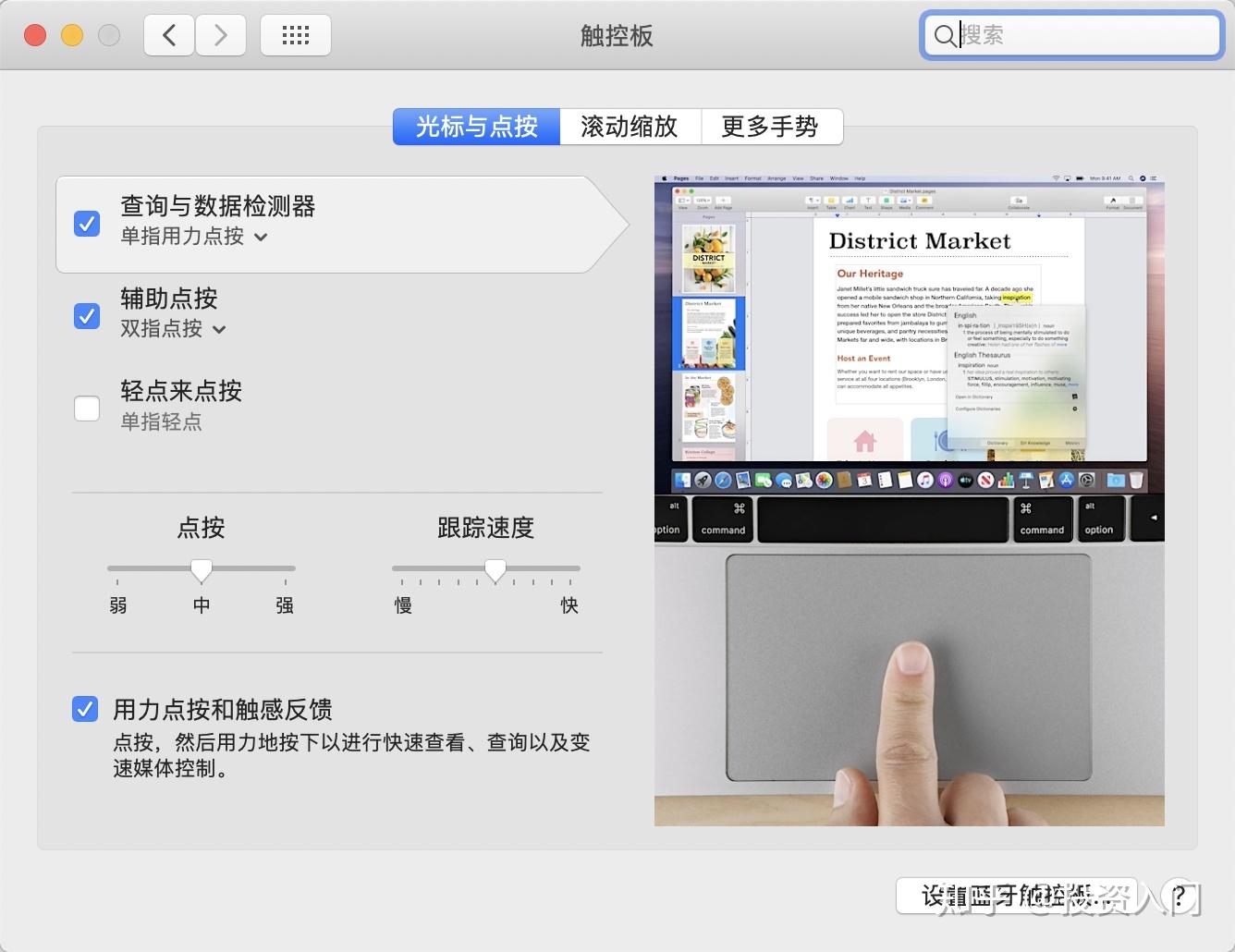
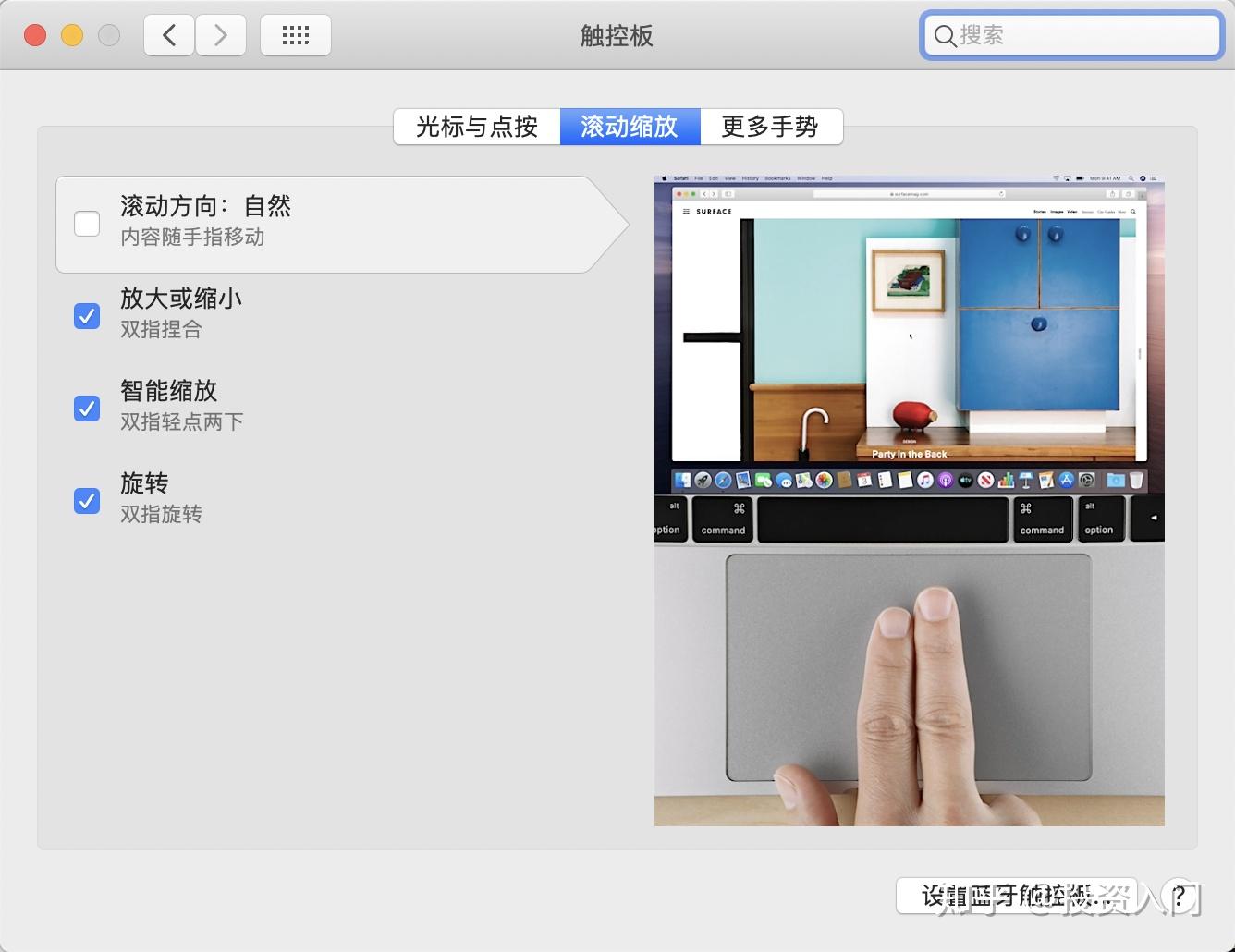
单手在触控板上滑动——相当于移动鼠标,可以移动光标位置
单手点按触控板——定位光标
「辅助点按」——两根手指一起轻点就相当于「鼠标右键」
「轻点来点按」——像摸触摸屏一样轻点就相当于「鼠标右键」
两根手指一起上下滑动——相当于鼠标的滚轮,可以直接滑动页面
需放大时,双指向外操作,而要缩小,双指捏合即可,此情形与触摸屏上的相应操作相类似。
“旋转”,双指朝着以旋转的样子转动的形态行动能够实现旋转内容,这一情况针对浏览图片而言具备颇为明显的助力。
常用手势基本就这么几个,更多手势可以到触控板设置中查看。
对于鼠标而言,在专业工作者之中首先推荐的是Magic Mouse 2,它属于那种具备触控功能的鼠标,其手势极为丰富,能够和触控板相媲美。事实上,在特定的场景内里存在着相当大的优势。当然啦,这款鼠标遭到了许多人的吐槽,说手感欠佳,实际上我也购置了这款鼠标,手持它时的手感确实得花上一段时间去适应,只不过因为它颜值高所以也就暂且忍受了。然而其价格并不便宜,白色版本要五百多元,灰色版本的价格更为昂贵。
要是你实实在在地不中意这款鼠标的触感,又或者是感觉它不具备性价比,那我推举罗技蓝牙鼠标。
于购买Mac之后,使用过数款蓝牙鼠标,其中涵盖Magic mouse2、Thinkpad鼠标以及罗技鼠标,当下发觉最好用的当属这款罗技鼠标,其手感颇佳,并且全然兼容macOS系统。此款已使用一个多月时间啦,尚未察觉到有断连之类的现象呈现,着实十分好用句号。
快捷键和 Touch Bar
有一个我特别强烈推荐给所有刚入门用户的操作,它叫做快捷键。不管是在Windows操作系统里,还是macOS系统当中啊,运用快捷键都能够让你做事取得成倍的成效,并且还会显得特别专业。
在 Mac 系统中,常用的快捷键如下:
着重再次强调Command + Space这种快捷键,在macOS系统里,搜索功能着实特别强大,所有的东西都能够进行搜索。因而当你找寻文件或者应用之际,直接借助搜索,不用去记文件夹的名称,查找的效率能够得到极大提升。自从使用了Mac之后,我就再也不用去设置一层又一层的文件夹了。
紧接着,我们聊一聊 Touch Bar 这个事儿。对于 Mac 的 Touch Bar,向来都存在争议。然而,依我的使用感受以及观察而言,它是属于那种「不是雪中送炭的功能,不过能起到锦上添花的作用的功能」。Touch Bar 能够直观地提高你 fn 键的使用效率,对于快捷调节亮度、音量,还有在看视频时进行快速拖动都是比较有效果的,此外,还能够快捷地选择表情,在输入文字的时候,Touch Bar 的左侧区域会一直有一个表情选择按钮。
程序坞
存有存放常用软件以便便捷后续快速开启的工具架名为程序坞 ,置于其内的常用软件能被快速打开 ,Windows系统里的任务栏有着近似于此的功用。
程序坞是能够隐藏起来的,此操作可于通用设置里勾选「自动隐藏和显示程序坞」来达成,在使用期间,只有当鼠标靠近隐藏区域的时候,它才会再度现身,如此你便能加以使用。与此同时,程序坞还具备能被调整位置的特性,就是你可选择将程序坞安放在画面的左右两侧而非画面的底部位置。

状态栏
我们才刚讲了屏幕的下半部分,现在这回,我们就要再来讲讲屏幕的上半部分,那部分也就是状态栏。
在状态栏的左边部分,基本上它就是「你现在窗口软件」的「菜单栏」,各种软件的基本设置都是于此处来选择,这里最需要加以说明的是,很多软件的基础设置都能够在点开对应软件名字下面「偏好设置」里进行设定免费qq黄钻网站大全下载,之所以要着重强调,是因为很多软件的教程可能会提及告诉你要在「偏好设置」里去选,就比如最为常见的语言这一项,那么在这个时候你就能够来到此处去查找。
一方面,状态栏右边存在着一些基本信息的展示,诸如时间信息、网络信息、电量信息、搜索按钮以及一些软件的状态等。其主要目的在于助力你能够迅速运用那些无需打开界面便可实施操作的应用。
屏幕保护和触发角
讲起屏幕保护pg电子麻将胡了入口下载,原本应当不算作一项技巧,Windows里面存在类似的功能,想来大家都颇为熟悉了,就好比呈示某些特定内容,使之把屏幕的内容在短期内隐匿掉,防止隐私被泄漏之类的情况发生。
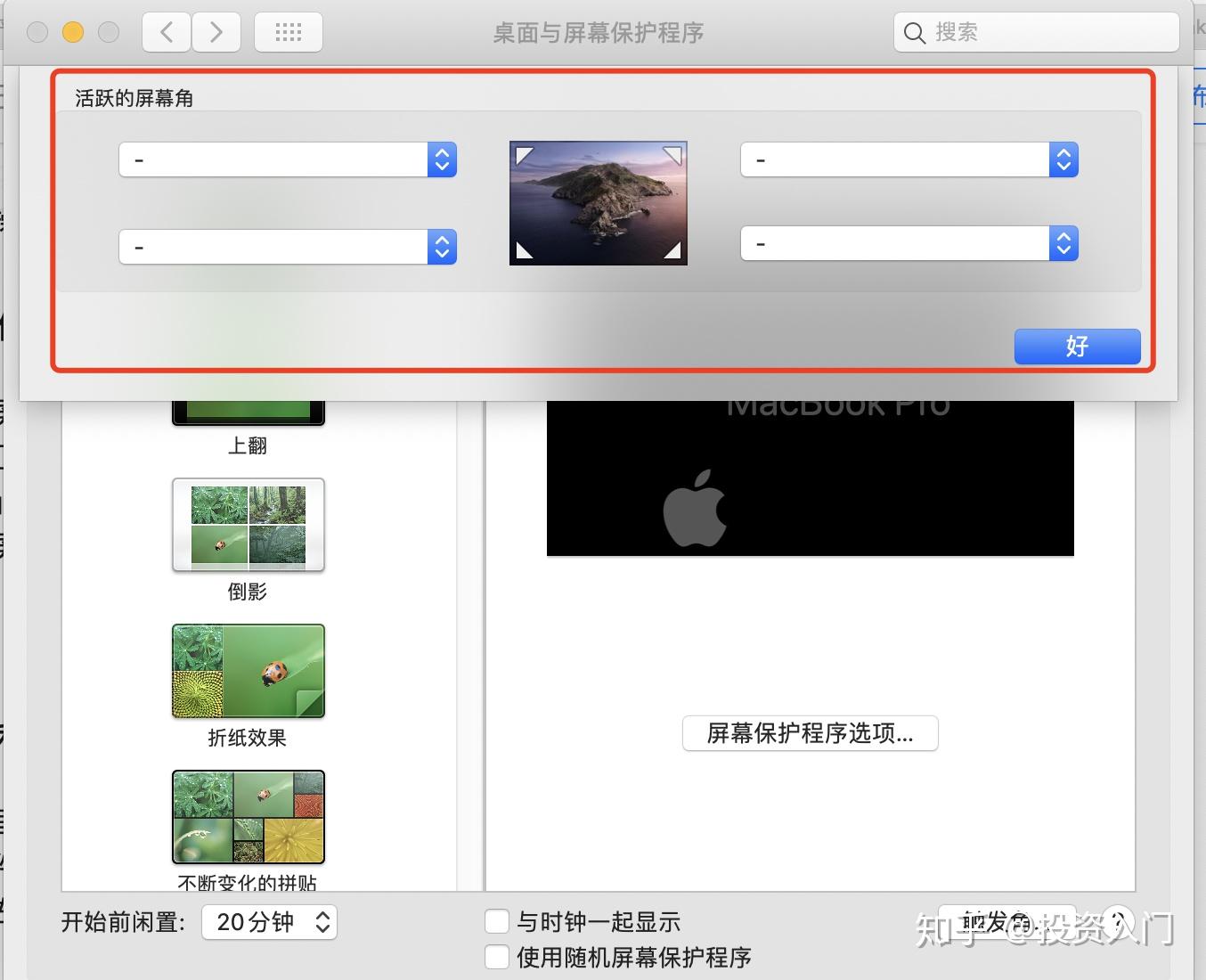
Mac里的触发角,是一项相当酷炫的小技巧。触发角的设定,在设置“桌面与保护程序”之处。在此处的触发角,能够理解成当鼠标移至桌面的四个角落时,会引发一个“动作”,像是启动屏幕保护。
高效利用屏幕
在这里讲讲系统层面的分屏,对于Mac电脑而言,要是你想同步使用两款软件,就能够实现分屏,并且分屏的方法极为简便,只要我们运用鼠标直接点击并长按软件左上角的全屏按钮便可以。
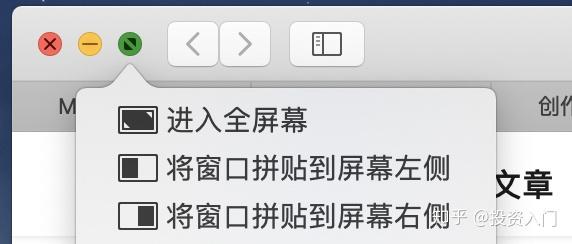
这样的一个时候,画面具有一侧,那里边会出现别的,是需要分屏软件的那种选择,能够直直地去进行选择,就这么做就行的。
什么是分屏的好处呢,首先无疑是将屏幕使用最大化,这意味着屏幕之上能够开启多个界面,举例来说,当你撰写文章之际,还能够观看综艺节目之类的,等等。
苹果生态产品配合
购买Mac电脑,存在着另一个隐藏的、重要的优势,倘若你拥有其他苹果的产品,那么便能够进行生态的配合。
「airdrop」
隔空投送本质上是苹果多个设备之间借助蓝牙来进行传输,其速度特别快,并且不依靠网络,此功能是本人在Mac上极为常用的功能当中的一个。自拥有隔空投送之后,就再也无需借助微信去传输图片或者视频了,而且所传输的皆是原文件,不存在压缩情况。
「iCloud」。
iCloud是一款跨设备的云端应用,你在手机上拍的照片,若在Mac用同一Apple ID登陆;那么,就能直接在『照片』里查看手机所拍照片。同样,Mac上的文件存储到iCloud后,也能够在手机或平板上打开。
「跨设备复制粘贴」
这个功能,最初是我意料之外,在iPhone与iPad之间觉察到的,只要是苹果系列的设备,运用同一个Apple ID登录,且均开启了蓝牙功能,于某一台设备上复制下来的文字,能够直接在另一台设备上进行粘贴操作。比如说,我在下班途中借助iPhone浏览了一个颇具趣味的网页,回到家后,我打算使用Mac打开该网页,此时只需在iPhone上复制网页地址,之后在Mac上完成粘贴就行。再比如说,他人发给你的邮箱账号以及密码,你要是想在Mac上面进行登录,直接于iPhone进行复制就行,这个所具备的功能实在是太过友好了。
针对Mac电脑的入门经验分享,就如上述这般,期望能对你产生助益,我同样坚信,倘若你切实认真读完了这篇文章,你对于Mac的知悉将会更趋深入,Mac势必确确实实地转化为你的具备生产力功用的装备,身为这样一种具备生产力功用的装备,不论你为购置Mac投入了多少资金,都是颇具价值的。
前一阵子,苹果刚发布了基于M1芯片的Mac电脑,其产品主要涵盖三款,分别是MacBook Pro,还有MacBook Air,以及Mac mini,要是你想对M1芯片的Mac有更多了解,欢迎点击如下进行阅读~。
问,苹果M1芯片有关的MacBook Pro,它是否具备值得被购买的特性呢?
 鲁ICP备18019460号-4
我要评论